6月17号,debian9正式发布,相比于debian8更新了Apache 2.4.25、Chromium 59.0.3071.8、Firefox 45.9、GIMP 2.8.18、更新版的 GNOME 3.22、GnuPG 2.1、LibreOffice 5.2、Linux 4.9、MariaDB 10.1、PHP 7.0等。值得一提的是debian也随着CentOS的路子将默认MySQL改为MariaDB。

准备工作

首先需要更新系统到最新版本,请切换到root下。

apt update -y && apt upgrade -y

安装Apache服务

apt install -y apache2

安装完apache后,在浏览器中输入vps的地址就会看到apache默认页面。
安装数据库服务(MariaDB)

apt install -y mariadb-server

然后继续安装过程

mysql_secure_installation

按照途中所示进行配置
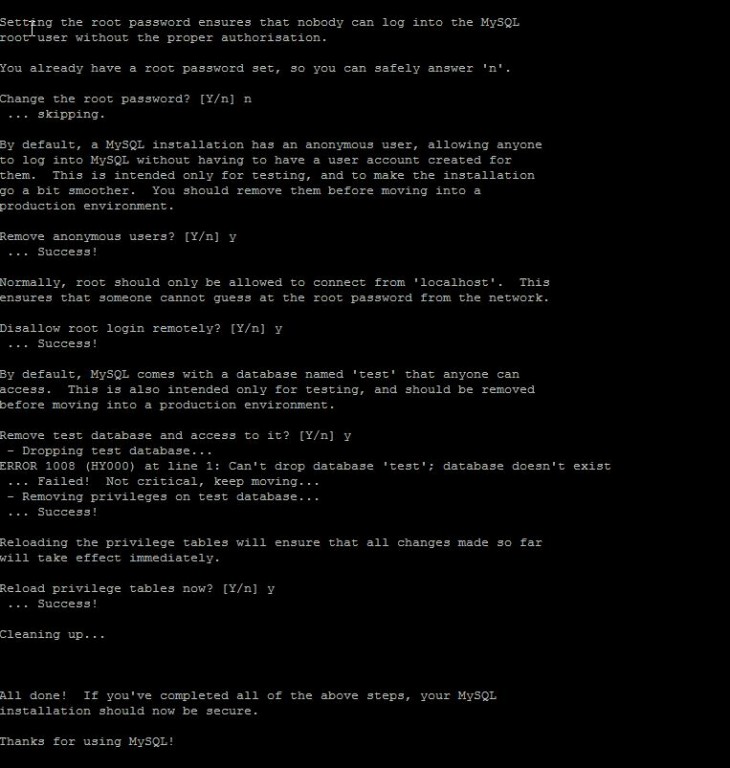
mariadb
安装PHP7服务

apt install -y php7.0 libapache2-mod-php7.0 php7.0-mysql php7.0-gd php7.0-opcache

重启服务并设置开启自启动

systemctl restart apache2
systemctl enable apache2
systemctl restart mariadb
systemctl enable mariadb

正确配置却无法访问

这种情况可能是端口没有被打开,下面提供一个解决方式。
首先安装ufw

apt install -y ufw

首先设置运行ssh端口号,比如端口号为22

ufw allow 22
Rules updated

打开80(http)和443(https)端口

ufw allow 80
ufw allow 443

开启服务

ufw enable

检查端口是否被开放

ufw status verbose

若如下所示即可
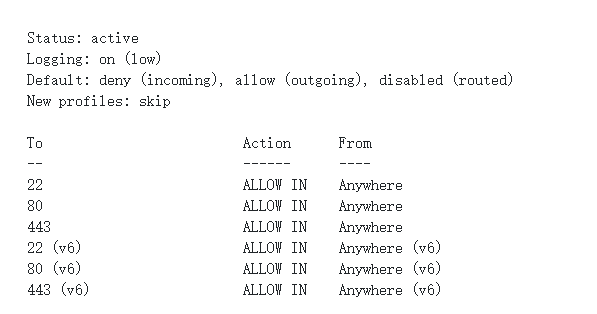
ufw

CentOS7由于使用了firewall和SELinux,使得更改SSH有些麻烦。网上有些教程都是不完整的,所以做一个可用的教程。

准备工作

1.需要安装vim和semanage软件,如果没有安装可以使用下面的命令进行安装。

yum install -y vim
yum install -y policycoreutils-python

操作过程

1.修改ssh配置文件

vim /etc/ssh/sshd_config

找到#Port 22 这一行并将#去掉,然后在下面增加一行Port 2222,这可以防止万一更改ssh端口失败,仍然可以通过原先的22端口连接服务器。
2.更改firewall配置
在firewall中添加想要的ssh端口

firewall-cmd --zone=public --add-port=2222/tcp --permanent

然后需要重启firewall

firewall-cmd --reload

重启完成后需要检查刚才的设置是否有效,输入下面的命令,如果返回yes即表示成功。

firewall-cmd --zone=public --query-port=20000/tcp

3.更改SELinux配置
首先使用semanage检查SELinux当前允许的ssh端口

semanage port -l | grep ssh

将新增的端口号添加到SELinux中

semanage port -a -t ssh_port_t -p tcp 2222

检查一下是否添加成功

semanage port -l | grep ssh

如果成功将会输入如下的反馈

ssh_port_t                    tcp    2222, 22

4.重启ssh服务
一个简单的命令行即可

systemctl restart sshd.service

5.校验和善后工作
使用新的端口号测试是否能够脸上ssh,如果成功就返回步骤一中将Port 22前面的#加回去。

Typecho是一款博客类cms,相比于常用的wordpress,具有体积小,响应快,对服务器性能要求小等优点。Wordpress的压缩包约9M,而typecho仅0.5M不到。体积的优势再加上专注于博客,使得typecho可以良好的运行在低性能的VPS上,一般256M就足以良好的运行typecho,并且还能保证优秀的响应速度。

准备工作

1.需要一台大于等于256M内存的安装debian8的VPS。
2.过程中需要使用到ssh和sftp工具,建议使用xshell和xftp,这两款软件针对于个人都是免费的。
3.下载typecho的安装包并解压。可以从官网下载,点击这里;也可以从github上下载源代码,点击这里

搭建过程

1.使用ssh链接上vps后,首先需要更新系统。由于系统为debian8,所以输入以下命令:

sudo apt-get -y update && sudo apt-get -y upgrade

2.安装apache:

sudo apt-get -y install apache2

安装完apache后,在浏览器中输入vps的地址就会看到如图所示的apache默认页面。
apache
3.安装mySQL数据库服务:

sudo apt-get -y install mariadb-server mariadb-client

安装时会提示你设置数据库密码(有些版本安装时不会提示你输入密码):
mysql1
然后继续安装mySQL:

mysql_secure_installation

按照图中所示进行选择配置:
mysql2
3.安装PHP以及相关组件:

sudo apt-get -y install php5 libapache2-mod-php5

4.重启mySQL和apache以及设置开机自启。

sudo service apache2 restart
sudo systemctl enable apache2
sudo service mysql restart
sudo systemctl enable mysql

5.新建一个数据库。

sudo mysql -u root -p

提示输入你刚才设置的mySQL密码

CREATE DATABASE name;
Query OK, 1 row affected (0.00 sec)//此段为mySQL反馈提示,不需要输入。

将name更换为你想要的任意名称

CREATE USER user@localhost;
Query OK, 0 rows affected (0.00 sec)//此段为mySQL反馈提示,不需要输入。

将user更换为你想要的任意用户名称。

SET PASSWORD FOR user@localhost= PASSWORD("密码");
Query OK, 0 rows affected (0.00 sec)//此段为mySQL反馈提示,不需要输入。

为user设置一个密码,请设置一个足够复杂的密码。

GRANT ALL PRIVILEGES ON name.* TO user@localhost IDENTIFIED BY '密码';
Query OK, 0 rows affected (0.00 sec)//此段为mySQL反馈提示,不需要输入。

将两者联系起来并且通过密码来授权。

FLUSH PRIVILEGES;
exit

确认并退出mySQL。

安装typecho

1.使用ftp工具将先前下载的typecho压缩包解压并且上传到/var/www/html目录中。
2.在浏览器中输入vps的ip地址,将看到如下所示的页面:
typecho1
点击进行下一步
typecho2
typecho3
填写数据库用户名,即上述的user;填写数据库用名,即上述的name。并依次填写网站地址,用户名,密码和邮箱。