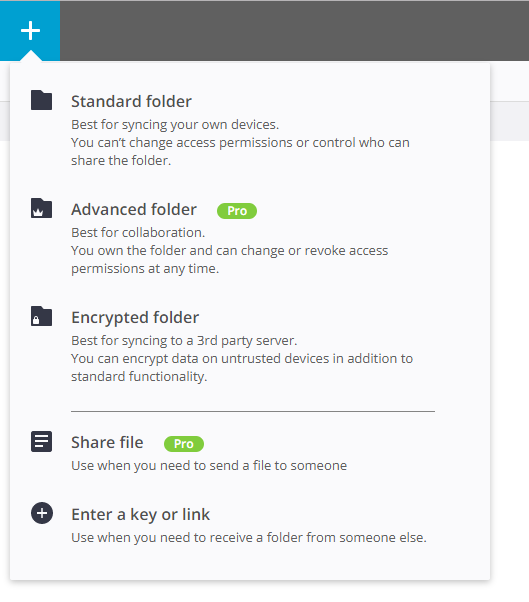
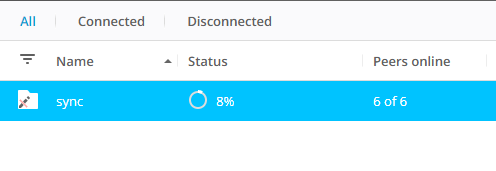
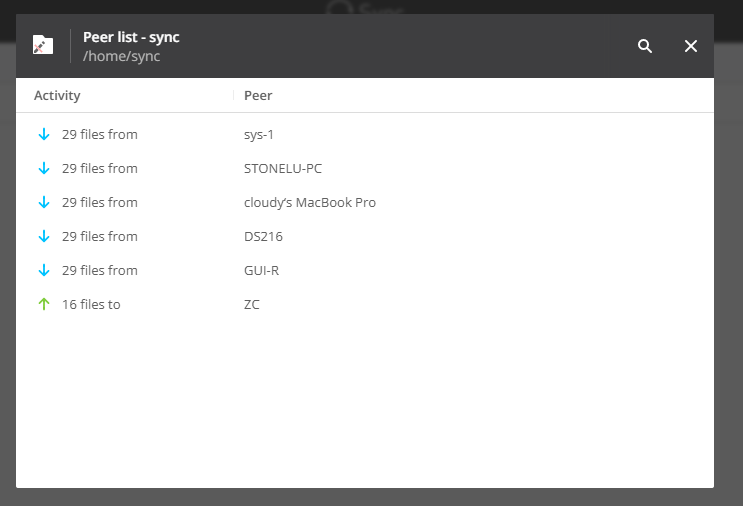
Resilio Sync是一款高效的数据传输工具。支持多平台文件同步,会将文件分割成若干份仅KB的数据同步,而文件都会进行AES加密处理。实际上这款软件是BT团队开发的,利用的也是P2P技术。目前支持Windows/mac OS/android/iOS/Linux/BSD等众多系统。

安装教程

1.Debian系发行版(Debian,Ubuntu,Deepin等)
将Resilio加入更新源中

echo "deb http://linux-packages.resilio.com/resilio-sync/deb resilio-sync non-free" | sudo tee /etc/apt/sources.list.d/resilio-sync.list
wget -qO - https://linux-packages.resilio.com/resilio-sync/key.asc | sudo apt-key add -

sync1
如果是arm64架构的CPU(如树莓派3B),可以使用下面的命令

sudo dpkg --add-architecture armhf
sudo apt-get update

然后再将Resilio加入更新源中

deb [arch=armhf] http://linux-packages.resilio.com/resilio-sync/deb resilio-sync non-free

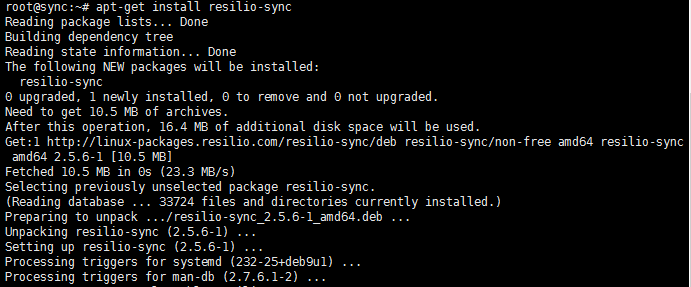
更新源配置好后,直接安装即可

sudo apt-get update
sudo apt-get install resilio-sync
sync2
卸载命令为

sudo apt-get purge resilio-sync

2.RedHat系发行版(Red Hat, Fedora, CentOS等)
将Resilio加入更新源中
需要先新建一个文件

touch /etc/yum.repos.d/resilio-sync.repo

使用vim打开/etc/yum.repos.d/resilio-sync.repo将下面的内容加入其中

[resilio-sync]
name=Resilio Sync
baseurl=https://linux-packages.resilio.com/resilio-sync/rpm/$basearch
enabled=1
gpgcheck=1

导入公钥

rpm --import https://linux-packages.resilio.com/resilio-sync/key.asc

安装Resilio

yum update
yum install resilio-sync

卸载命令为

sudo yum remove resilio-sync

配置Resilio和使用

将Resilio设置为开机自启,下面两个命令任选一个可用的即可

sudo systemctl enable resilio-sync
sudo service resilio-sync start

由于linux一般没有界面,所以需要使用webui来进行管理
首先要安装apache以提供网页服务

sudo apt-get install apache2 //适用于debian系
sudo yum install httpd //适用于redhat系

启动webui

rslsync --webui.listen 0.0.0.0:8888

其中0.0.0.0是服务器的ip地址,8888是端口号

sync3
然后在浏览器中输入ip地址和端口号即可打开,如123.123.123.123:8888
首次登陆需要设置账户和密码
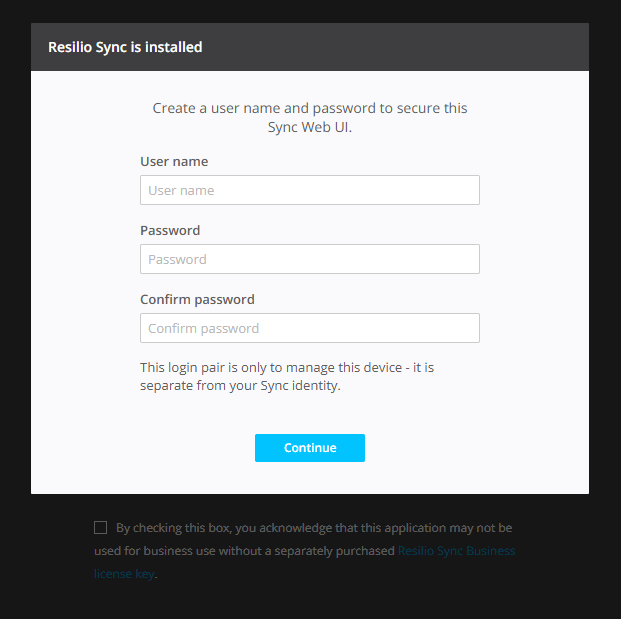
sync4
可以在网页端输入key或者链接以下载。
sync5
下载过程中可以看到来源和自己的贡献
sync6
sync7

相比于价格昂贵的独立服务器,利用虚拟化技术的VPS更加适合个人使用,其价格便宜,配置灵活,可以用来代理,搭建网站,熟悉linux系统等。
借助“云计算”这一热点,国内外的VPS厂商如同雨后春笋般疯长。其中不乏高质量的品牌,但是更多的却是在机房里租几台服务器,就号称“云计算”的oneman公司。oneman意思为“公司”里只有一个人,从机器搭建配置,到售后都是一个人的,绝大多数的oneman公司没有完整的技术保障,甚至是当收支不平衡的时候就直接跑路。比如18VPS,BurstNET,EdgeVPS等众多商家最后都是以跑路为结局。
严格的来说,在2017年,真正的能够做到云计算的没有几家厂商。即使是像amazon这样的国际云计算巨头也无法实现向个人用户提供高效能的“云计算”,更多的是利用虚拟化技术将独立服务器的资源划分以充分利用。所以,当你看到一个VPS厂商拿着“云计算”当噱头的时候,请务必留个心眼,这种厂商不是刻意误解“云计算”的含义,就是什么都不懂得小学生或者直接就是骗子。前者如国内的阿里云,其将普通的通过虚拟化技术分配出来的VPS冠着“云服务器 ECS”之名,其心是否可诛不得而知,但是这显然是挂羊头卖狗肉。后者更多见的是一群什么都不懂但是以为自己都懂的中学生居多,常放“豪言壮语”,比如前一段时间的“莱阳喔普云计算”和“耀科云”。
选购VPS的时候,首先是要确定厂商是否靠谱,是否能够提供良好的服务,其次再考虑价格。摘选了几个相对来说比较不错的VPS厂商。

相关介绍

1.ping:ping值代表了本地到服务器的距离,只和线路有关,不能代表服务器本身的好坏。
网速:一般国内的VPS给很小的带宽,比如1M(折合为128K/S);国外一般是共用100M或者1000M的网。有些人会利用使用代理来看2.youtube,并使用youtube的速度来反应网速的快慢。
3.性能:主要来自于CPU,内存大小和硬盘的读写。CPU一般是intel XEON E3/E5系列,前几代的志强CPU性能都比较差,而且是旧机子,难以保证CPU的性能。由于大多数VPS都是linux系统,所以使得一些VPS的内存比较小,比如64M/128M。内存的需求是依照VPS的工作量来适配的。一般的代理服务器,使用256M内存就足够了,而wordpress建的网站还是512M才可以保证一个高效的响应。硬盘读写速度也一定程度上影响了性能。业内的“石头盘”“钻石盘”就是取笑硬盘的读写太差,一般硬盘的读写在100M/S以下就不建议使用了。
4.虚拟化:VPS是一台服务器虚拟化后的产物,即大家平常所说的“虚拟机”。目前主要有KVM,openVZ和Xen三种虚拟化技术。Xen已经被逐步淘汰;KVM是基于内核的虚拟化技术,是一个完整的虚拟机;而openVZ则是应用层面上的虚拟化,内核是服务器自己的,或者说这不是一个完整的虚拟机,内核部分还是要依赖别人。
5.超售:一台服务器的配置是固定且有限的。比如一台E3 1230V5,32G内存,2T硬盘,100M的服务器,将其虚拟化并分配给8个人用(即8台VPS),那么理论上每个人会得到一个核心,4G内存和12.5M宽带以及差不多200G硬盘。其中宽带是大家共享的,所以并不是固定的12.5M,比如当只有你一个人在用网的时候,那么这100M都是你的。但是有些商家为了赚更多的钱,他会将这台服务器虚拟化成10台VPS,但是宣告每个人任然是一个核心,4G内存和12.5M宽带以及差不多200G硬盘,这就叫超售。对于KVM架构的VPS来说,一般商家只能超售核心,而不能超售内存硬盘等。对于openVZ的VPS来说,商家可以超售任意东西,包括但不限于核心内存硬盘等。这一特点导致了大量的“超售”,采用openvz的VPS分配到的配置都只是一个数字,没有参考价值。如果碰到了“超售”到爆炸的商家,那这个VPS将会连更新系统都很困难。

VPS推荐

1.建站用途的VPS需要保证网站的链接速度,服务器越远线路越绕ping值越高,所以一般都会选择比较近的,比如放在国内或者香港日本新加坡。当服务器比较远的时候,一般会选择CDN来进行网站加速。当然,这个不是绝对的,比如本网站就是放在洛杉矶MC机房的,虽然距离远,但是因为使用typecho以及图片外链,实际上的速度并没有那么慢。
2.代理用途的VPS对于ping值没有要求,需要的是网速快且稳定。一般会使用锐速或者bbr来进行加速。
3.学习/折腾用途的VPS一般看个人喜好,没有一个统一的标准。

国内厂商:
阿里云:阿里云最近有些优惠套餐(年费大约300左右),没有优惠时大约60元一个月,比较适合个人建站使用。起步配置一般为1核1G内存1M带宽40G硬盘。有些配置也会有些差别,但是一般差不了多少。阿里云国际版有香港和新加坡的VPS,宽带一般是100M或者1000M共享,当然价格也比较高(一般差不多10美元一个月)。重要的是,阿里云国际版一般不允许国人购买。
腾讯云:配置价格都比较类似于阿里云,在国内的费用基础上,大家的产品价格都差不多,配置也差不多。
京东云:价格稍微便宜一点,其他都差不多。

Linode Vultr DigitalOcean三巨头
Linode Vultr DigitalOcean是三家稳定靠谱的VPS厂商,取得了不少人的青睐。当然价格也相对来说要高一些。这三家除了贵一点,没有太大的缺点。这三家中我还是比较推荐vultr的。
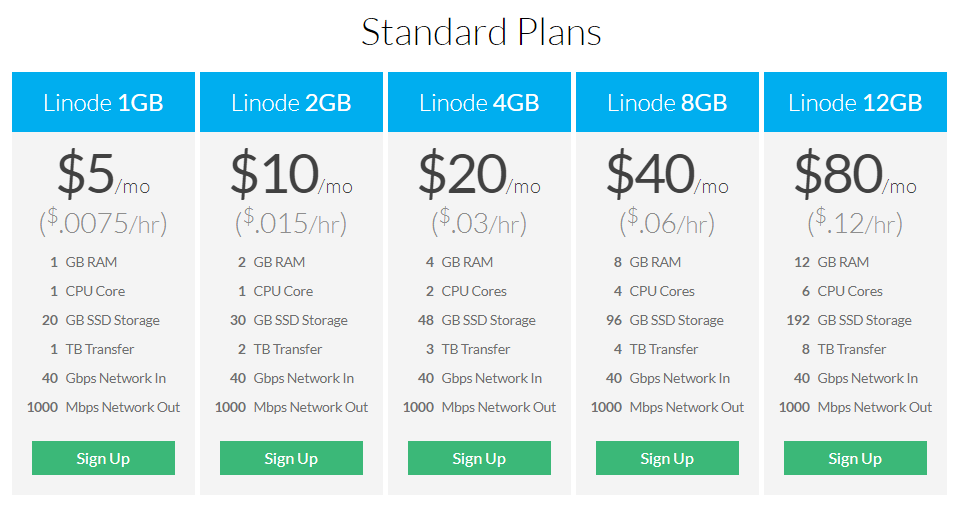
Linode:点击这里注册购买。这家是老牌VPS厂商,质量有保障。并且在日本有机房,适合面向国内。最低配置一个月需要5美元。
598550d752a11.png
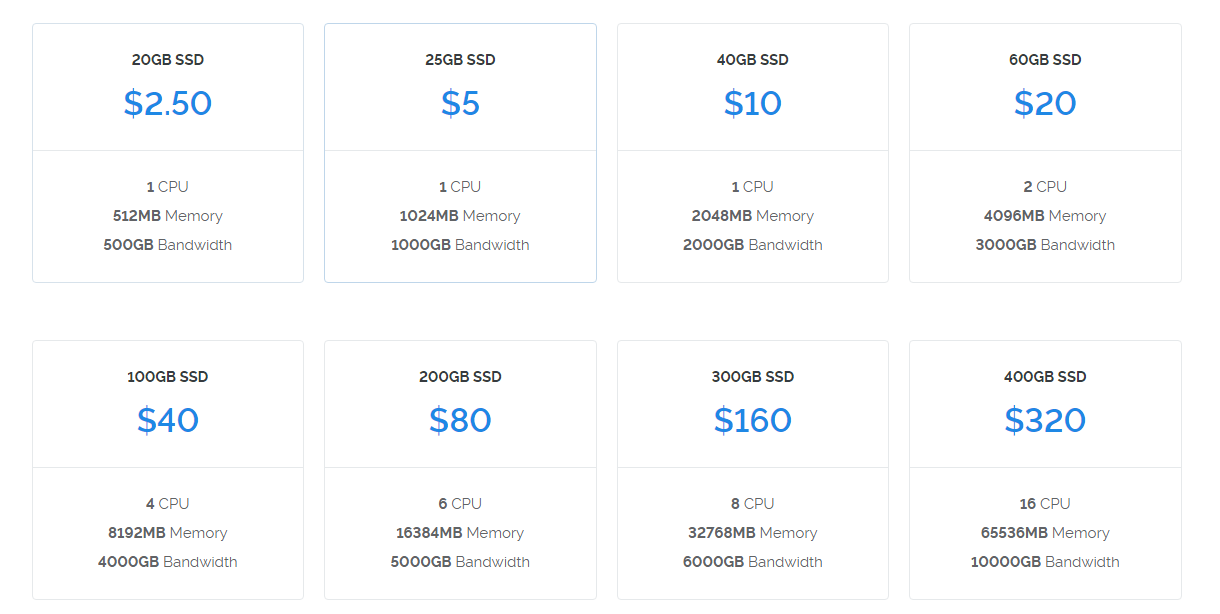
Vultr:点击这里注册购买。一家优秀的VPS厂商,前一段有2.5美元每月的VPS,但是现在只剩下5美元每月起步的VPS了。这家也有日本机房,但是日本机房面向与国内并没有那么良好。
vps2
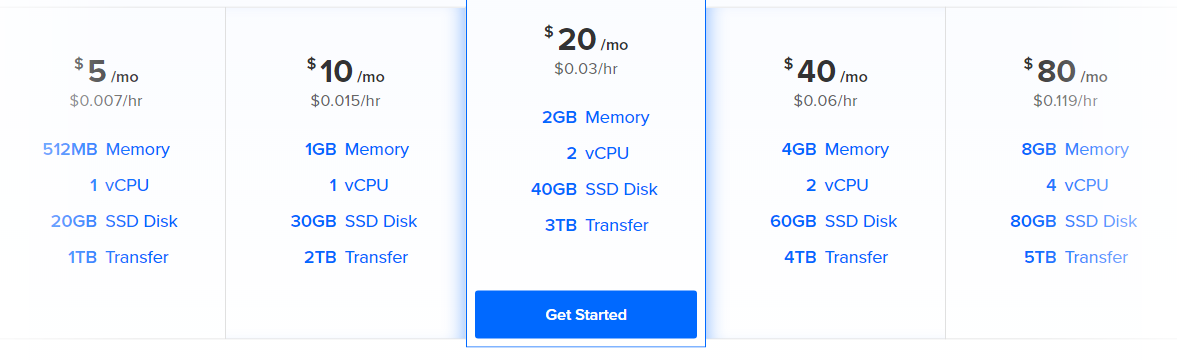
DigitalOcean:点击这里注册购买。一般简称DO,价格和其他两家都差不多。
vps3
亲民低价VPS商家
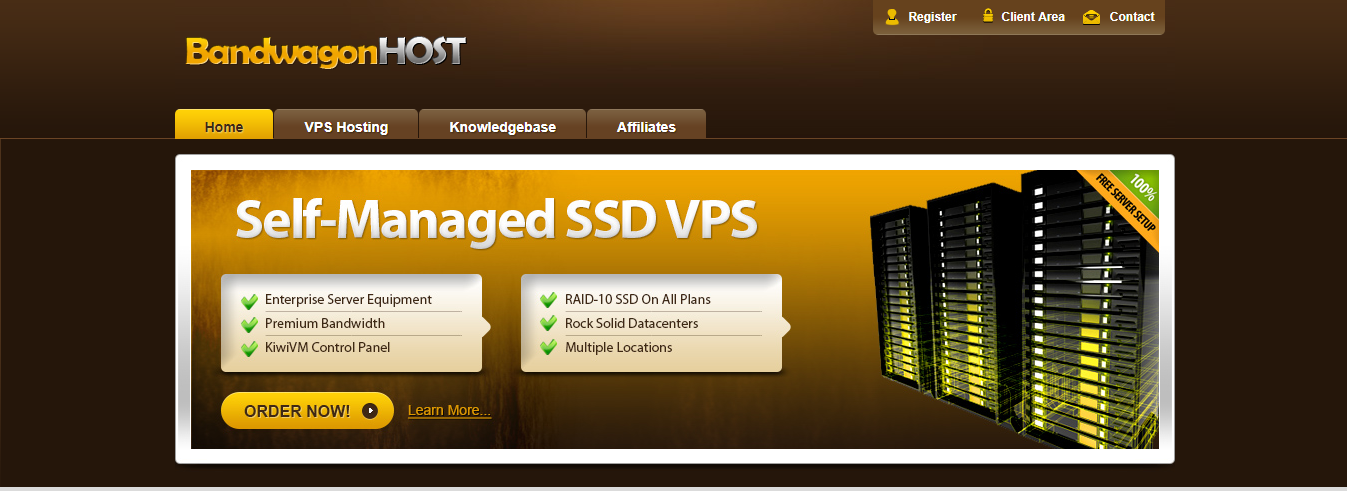
搬瓦工BandwagonHost:点击这里注册购买。7首推这家是因为他家诠释了什么叫做贴心服务,可以选择自带bbr加速的系统,可以后台一键迁移机房,甚至是做到后后台一键安装某些软件。最低款的年费仅需要130元左右且支持支付宝付款。
vps4
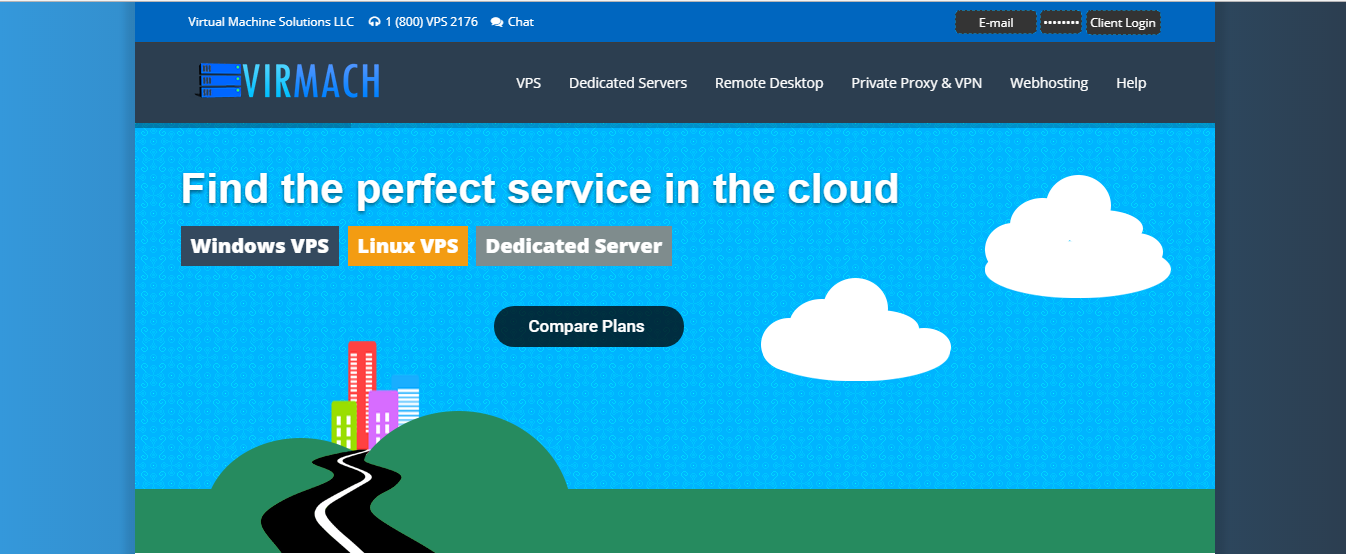
Virmach:点击这里注册购买。这价一向出售低价的VPS,并且经常打折,性价比极高。虽然性能较差,但是常有几美元一年的VPS出售,即使是平时,也会有3折的折扣码可以使用。购买的时候输入下面的折扣码可以实现7折购买。

LEB30

vps5

总结

购买VPS还是需要选择靠谱的商家,一般不建议购买新商家的VPS。没有经过市场洗礼的商家,谁也不能保证是否会跑路。
一般购买国外的VPS还是需要PAYPAL或者VISA/MasterCard的。上述的商家中,搬瓦工支持支付宝支付,据说Vultr最近也将实现支付宝支付了。
一般个人用途,不建议购买Linode,Vultr或者DO家的VPS,毕竟价格太高,折合一年差不多需要400元。个人使用完全不需要这么贵的VPS。

SSH介绍

Secure Shell(缩写为SSH),由IETF的网络工作小组(Network Working Group)所制定;SSH为一项创建在应用层和传输层基础上的安全协议,为计算机上的Shell(壳层)提供安全的传输和使用环境。
传统的网络服务程序,如rsh、FTP、POP和Telnet其本质上都是不安全的;因为它们在网络上用明文传送数据、用户帐号和用户口令,很容易受到中间人(man-in-the-middle)攻击方式的攻击。就是存在另一个人或者一台机器冒充真正的服务器接收用户传给服务器的数据,然后再冒充用户把数据传给真正的服务器。而SSH是目前较可靠,专为远程登录会话和其他网络服务提供安全性的协议。利用SSH协议可以有效防止远程管理过程中的信息泄露问题。通过SSH可以对所有传输的数据进行加密,也能够防止DNS欺骗和IP欺骗。SSH之另一项优点为其传输的数据可以是经过压缩的,所以可以加快传输的速度。SSH有很多功能,它既可以代替Telnet,又可以为FTP、POP、甚至为PPP提供一个安全的“通道”。

SSH安全验证方法

在客户端来看,SSH提供两种级别的安全验证。

  1. 第一种级别(基于密码的安全验证),知道帐号和密码,就可以登录到远程主机,并且所有传输的数据都会被加密。但是,可能会有别的服务器在冒充真正的服务器,无法避免被“中间人”攻击。
  2. 第二种级别(基于密钥的安全验证),需要依靠密钥,也就是你必须为自己创建一对密钥,并把公有密钥放在需要访问的服务器上。客户端软件会向服务器发出请求,请求用你的密钥进行安全验证。服务器收到请求之后,先在你在该服务器的用户根目录下寻找你的公有密钥,然后把它和你发送过来的公有密钥进行比较。如果两个密钥一致,服务器就用公有密钥加密“质询”(challenge)并把它发送给客户端软件。从而避免被“中间人”攻击。

在服务器端,SSH也提供安全验证。 在第一种方案中,主机将自己的公用密钥分发给相关的客户端,客户端在访问主机时则使用该主机的公开密钥来加密数据,主机则使用自己的私有密钥来解密数据,从而实现主机密钥认证,确保数据的保密性。 在第二种方案中,存在一个密钥认证中心,所有提供服务的主机都将自己的公开密钥提交给认证中心,而任何作为客户端的主机则只要保存一份认证中心的公开密钥就可以了。在这种模式下,客户端必须访问认证中心然后才能访问服务器主机。

SSH安全设置实例

以一台安装了Debian9的服务器为例。按照尽可能安全的方法设置SSH。
1.不允许root账号的远程登陆
首先确保系统还有其他用户,如果没有,则需要新建一个。

sudo useradd username //新建一个用户
passwd username //为新用户设置一个密码
userdel username //删除一个用户

在ssh的配置文件/etc/ssh/sshd_config中会有PermitRootLogin选项,将值更改为no

PermitRootLogin no

重启ssh服务

systemctl restart sshd.service 或 service sshd restart //CentOS,Redhat系列系统使用
systemctl restart ssh 或 service ssh restart //Debian,Ubuntu系列系统使用

至此,服务器将不再接受root账号通过ssh登陆服务器。
2.更改ssh的登陆端口
由于ssh默认采用22端口和root账号登陆,故导致想登陆一台确定的服务器只需要尝试破解密码即可。因此,更改ssh的端口将极大的避免这个问题。
CentOS7系统更改ssh端口请参考本博客里的“【教程】CentOS7更改SSH端口”,CentOS5/6系统如下:

vim /etc/ssh/sshd_config //编辑ssh的配置文件

新建一个端口或者更改原先的端口号

#Port 22 //#表示使22端口失效
Port 2222

开放防火墙的相应端口

iptables -I INPUT 4 -m state --state NEW -p tcp --dport 2222 -j ACCEPT //放行端口
service iptables save //保存防火墙配置
service iptables reload //重启防火墙

最后重启ssh服务即可

service sshd restart

Debian以及Ubuntu系统如下:

vim /etc/ssh/sshd_config //编辑ssh的配置文件

新建一个端口或者更改原先的端口号

#Port 22 //#表示使22端口失效
Port 2222

开放防火墙的相应端口(如果没有启用防火墙就不需要此步)

iptables -A INPUT -p tcp --dport 2222 -j ACCEPT //放行端口
service iptables save //保存防火墙配置
service iptables reload //重启防火墙

最后重启ssh服务即可

service ssh restart 或 systemctl restart ssh

3.采用密钥及密码双验证
使用ssh-keygen -t rsa可以实现密钥登陆

ssh-keygen -t rsa //命令系统生产密钥
Generating public/private rsa key pair.
Enter file in which to save the key (/root/.ssh/id_rsa): //选择密钥的位置,默认为/root/.ssh
Created directory '/root/.ssh'.
Enter passphrase (empty for no passphrase): //输入密钥的密码,这样即使别人拿到密钥也无法使用。
Enter same passphrase again: 
Your identification has been saved in /root/.ssh/id_rsa.
Your public key has been saved in /root/.ssh/id_rsa.pub.

更改ssh的配置文件/etc/ssh/sshd_config
禁止密码登陆:

PasswordAuthentication no //强烈建议先不禁止,等密钥登陆可用后再取消密钥登陆,以防错误操作导致无法登陆服务器。

开启密钥登陆:

RSAAuthentication yes
PubkeyAuthentication yes

只等密钥的存放位置:

AuthorizedKeysFile  /root/.ssh/id_rsa

最后重启ssh服务

service ssh restart 或 systemctl restart ssh

并将密钥中的私钥下载到本地。
4.使用密钥通过SSH登陆
通过ssh客户端,如xshell登陆服务器时,选择Public Key。
导入私钥,并输入私钥的密码,并确认。
然后就可以只用带有密码的密钥登陆SSH,使得安全性得到提升。

由于不同的系统会有细微差别,请熟知自己使用的系统的特点,以免无法登陆服务器。
谨慎操作!

本文参考:
https://www.openssh.com/manual.html
https://zh.wikipedia.org/wiki/Secure_Shell

Online又又又来特价杜甫啦!
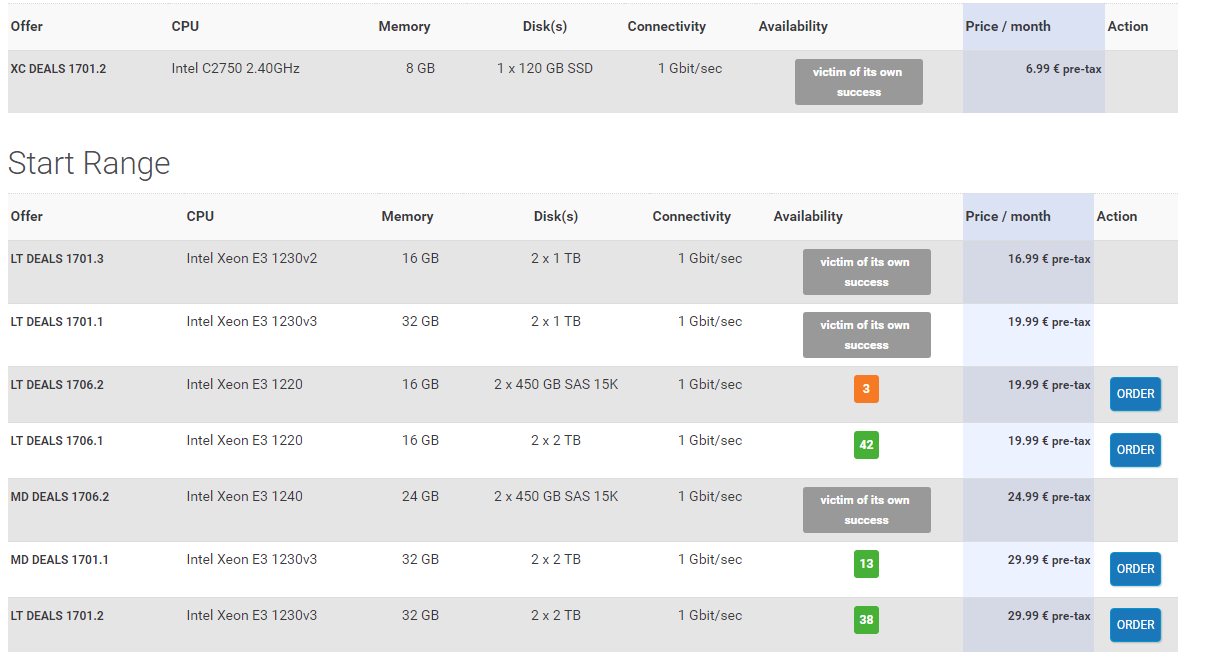
但是促销页面和实际余量页面不同,这时候就可以使用神秘代码进行购买。

1.注册账号

注册账号要使用真实的信息,填写的位置和IP地址以及手机号码国别要相符合。不!要!挂!代!理!
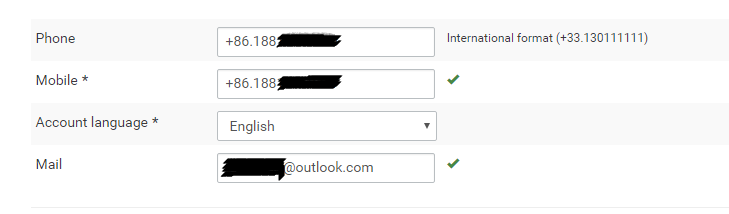
注册后,需要去后台验证手机号码和邮箱。

https://console.online.net/en/account/edit

验证后像这样的,如果验证后,后续还无法购买,请直接发工单给客服。
online1

2.利用神秘代码购买

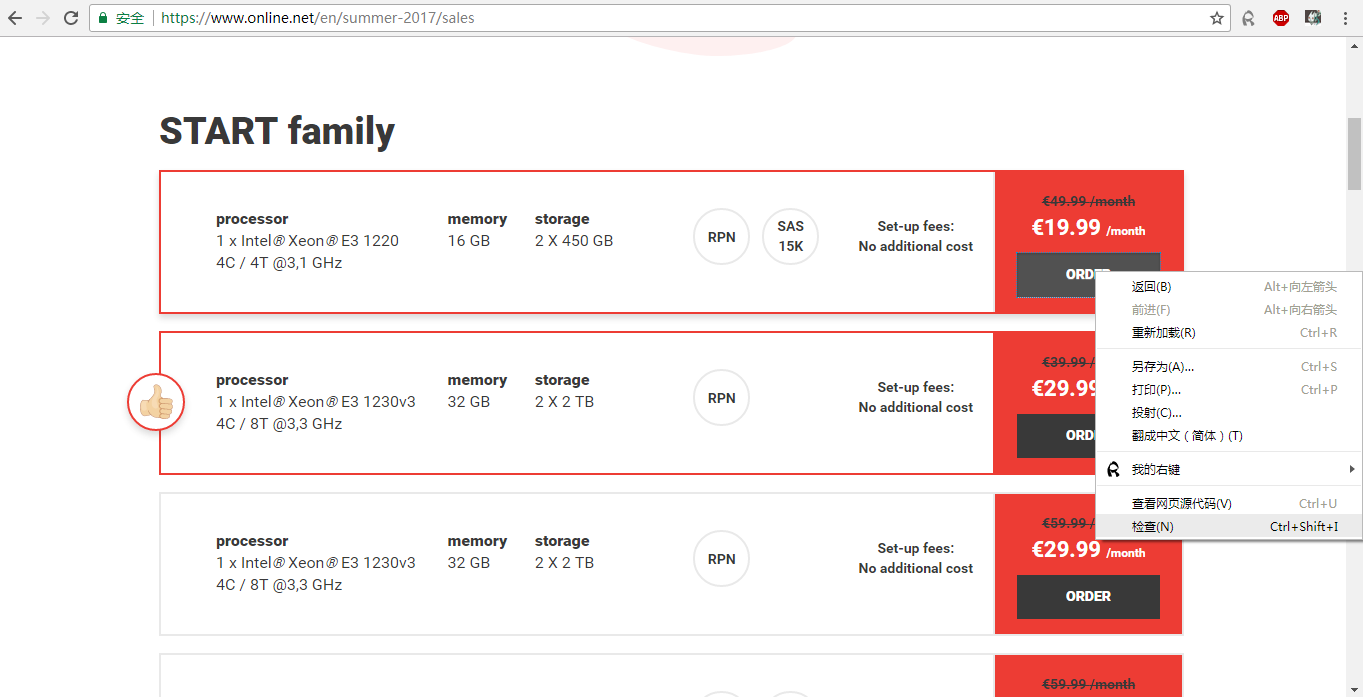
进入促销页面,利用浏览器更改代码。

https://www.online.net/en/summer-2017/sales

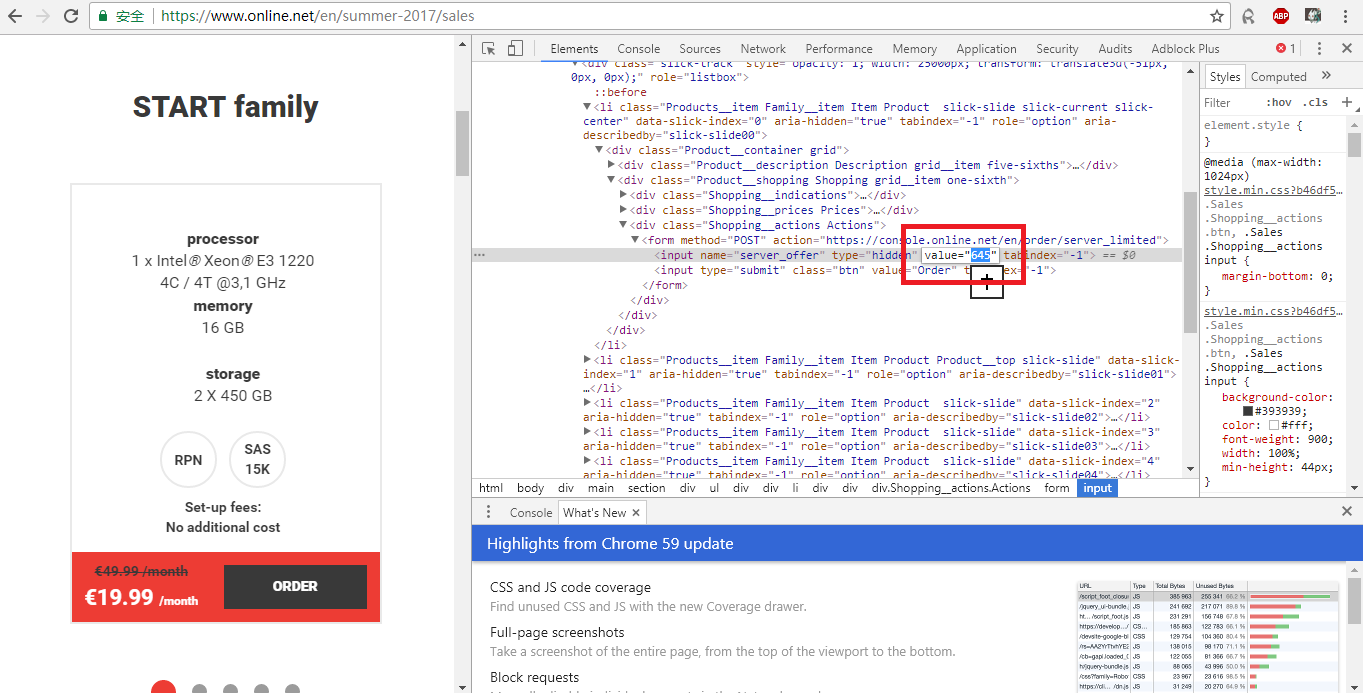
使用任意浏览器,如chrome/firefox,将鼠标移至ORDER位置,鼠标右键,选择“检查”。
(图片不清楚的话,请右键新标签打开图片。)
online2
将代码进行更改,比如图片中19.9欧的SAS版本代码为645,将这个645更改为你想要的独服对应的代码。

7O HDD 728
7O SSD 774
17O 714
20O 16G 644
20O 32G 747
25O 647
30O HDD 1111
30O SSD 698
30O 2 X 600 GB 700

online3
然后再点击ORDER,就会进入购买页面,直接付款即可。

下图是截至到北京时间2017年8月2号13点49分,online特价杜甫的剩余量。
online4

Nextcloud脱胎于Owncloud,实际上是Owncloud的团队中的前技术人员独立出来后制作的,所以这两者相似度还是很大的。但是重要的一点是Nextcloud比Owncloud好用,小道消息是说Owncloud中有人看不惯老板不思进取,所以才离职另外开发Nextcloud的。

准备工作

本次安装时基于64位Debian9进行,PHP版本为7.0,数据库为mariaDB,并采用apache。
首先需要更新系统到最新版本,请切换到root下。

apt update -y && apt upgrade -y

安装Apache服务

apt install -y apache2

安装完apache后,在浏览器中输入vps的地址就会看到apache默认页面。

安装搭建数据库服务(MariaDB)

apt install -y mariadb-server

然后继续安装过程

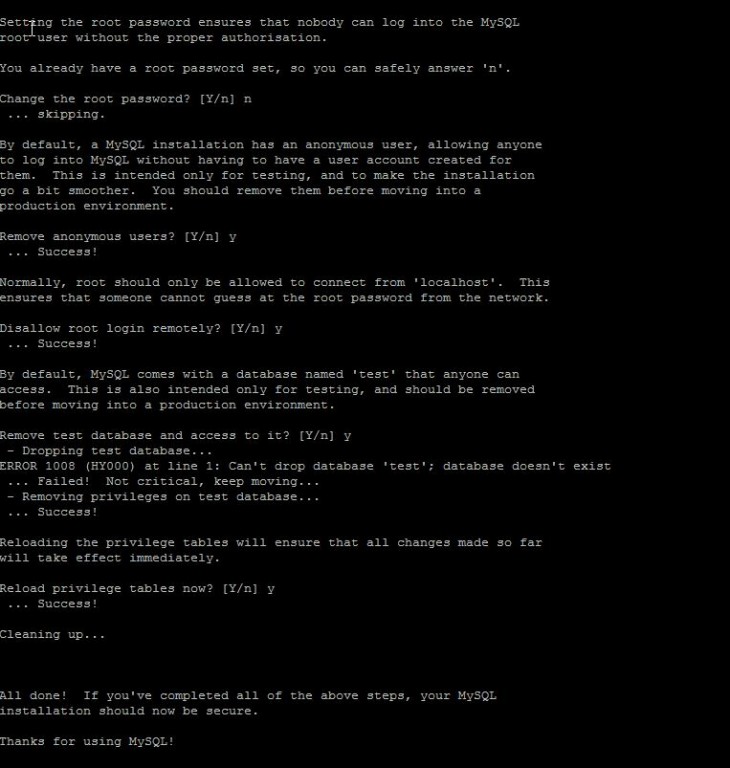
mysql_secure_installation

按照途中所示进行配置
mariadb
配置完成后新建一个数据库

mysql -u root -p

提示输入你刚才设置的mySQL密码

CREATE DATABASE name;
Query OK, 1 row affected (0.00 sec)//此段为mySQL反馈提示,不需要输入。

将name更换为你想要的任意名称

CREATE USER user@localhost;
Query OK, 0 rows affected (0.00 sec)//此段为mySQL反馈提示,不需要输入。

将user更换为你想要的任意用户名称。

SET PASSWORD FOR user@localhost= PASSWORD("密码");
Query OK, 0 rows affected (0.00 sec)//此段为mySQL反馈提示,不需要输入。

为user设置一个密码,请设置一个足够复杂的密码。

GRANT ALL PRIVILEGES ON name.* TO user@localhost IDENTIFIED BY '密码';
Query OK, 0 rows affected (0.00 sec)//此段为mySQL反馈提示,不需要输入。

将两者联系起来并且通过密码来授权。

FLUSH PRIVILEGES;
exit

确认并退出mySQL。

安装PHP7服务

apt install -y apache2 mariadb-server libapache2-mod-php7.0
apt install -y php7.0-gd php7.0-json php7.0-mysql php7.0-curl php7.0-mbstring
apt install -y php7.0-intl php7.0-mcrypt php-imagick php7.0-xml php7.0-zip

PS:Nextcloud支持5.6,7.0以及7.1版本的PHP。如果系统自带的版本不是这些,需要自己手动安装。

重启服务并设置开启自启动

systemctl restart apache2
systemctl enable apache2
systemctl restart mariadb
systemctl enable mariadb

安装Nextcloud服务

首先需要安装unzip和wget

apt install -y unzip wget

下载Nextcloud压缩包,最新版本是12.0.0。

wget https://download.nextcloud.com/server/releases/nextcloud-12.0.0.zip

解压Nextcloud的安装包

unzip nextcloud*

解压后将会看见一个名称为nextcloud的文件夹,将里面的文件全部转移到/var/www/html中

mv nextcloud/* /var/www/html/

然后修改权限以保证Nextcloud能够正常工作

chmod +777 -R /var/www/html

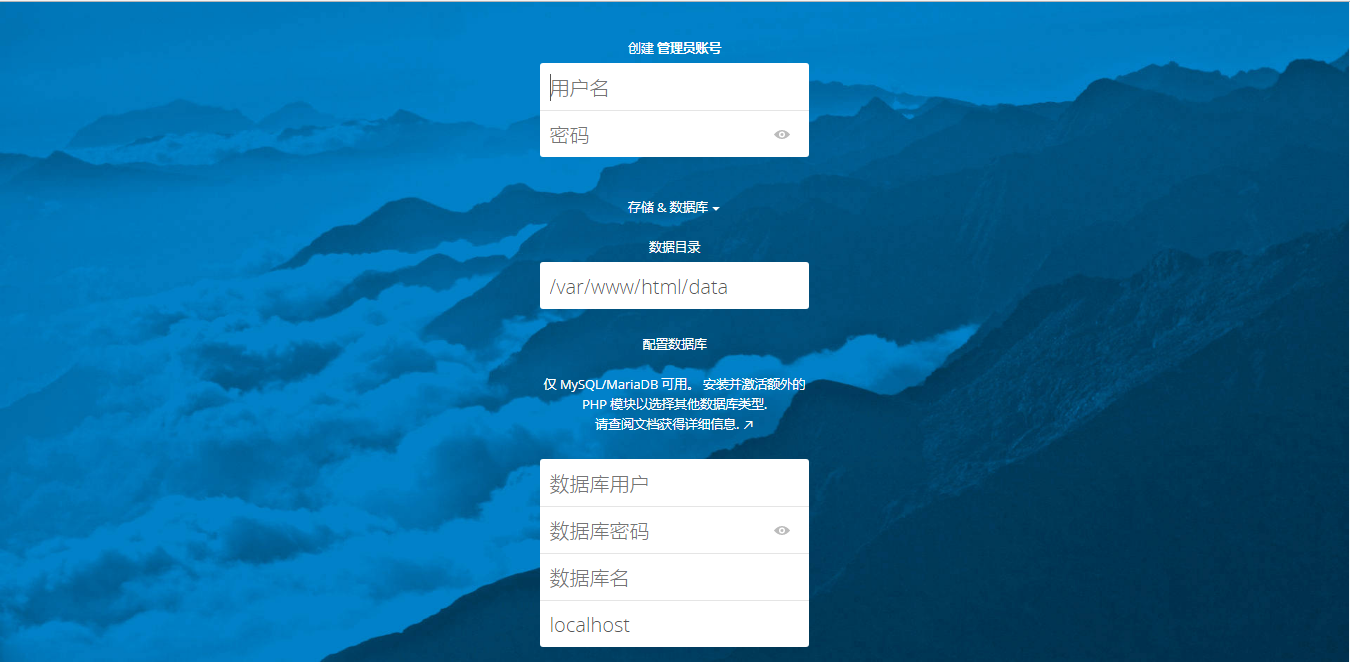
此时在浏览器中输入ip地址,将会看到Nextcloud配置页面。
next1
安装要求填写对应的内容,其中localhost处会要求填写端口号,如果你没有更改过,那么应该是3306。

localhost:3306

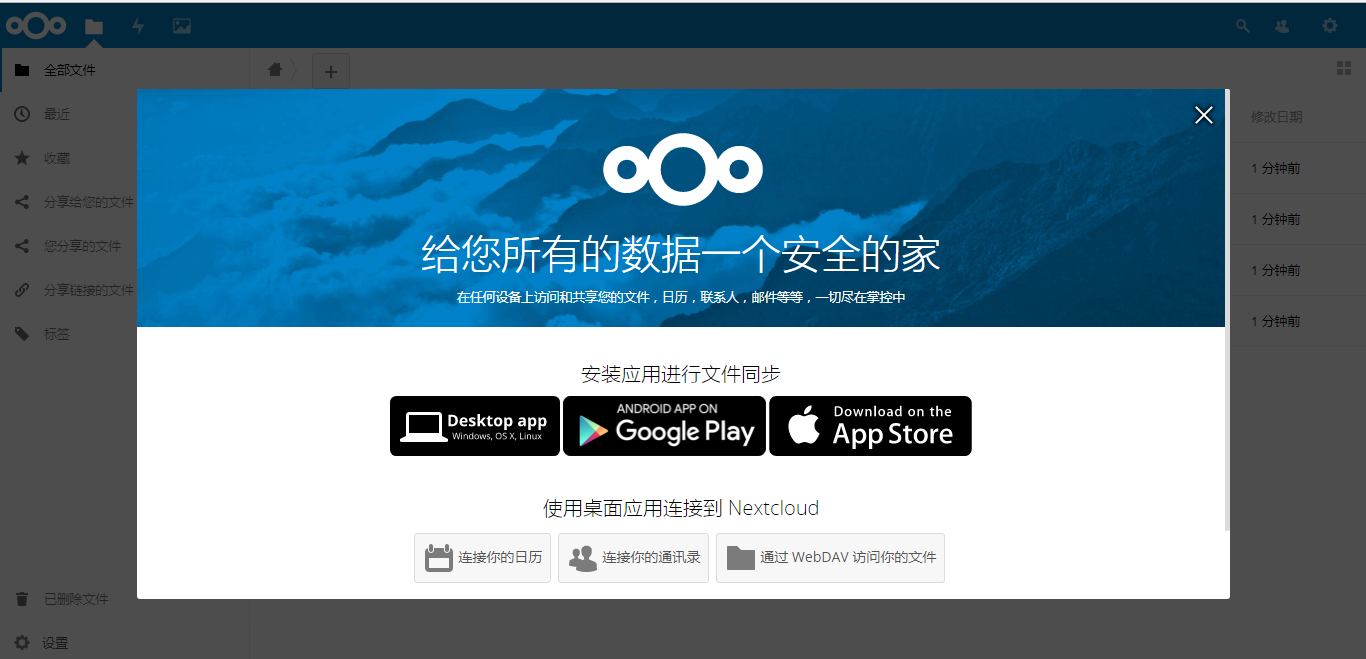
稍等几秒钟,待后台完成安装后,将进入欢迎页面。
next2

Nextcloud简单介绍

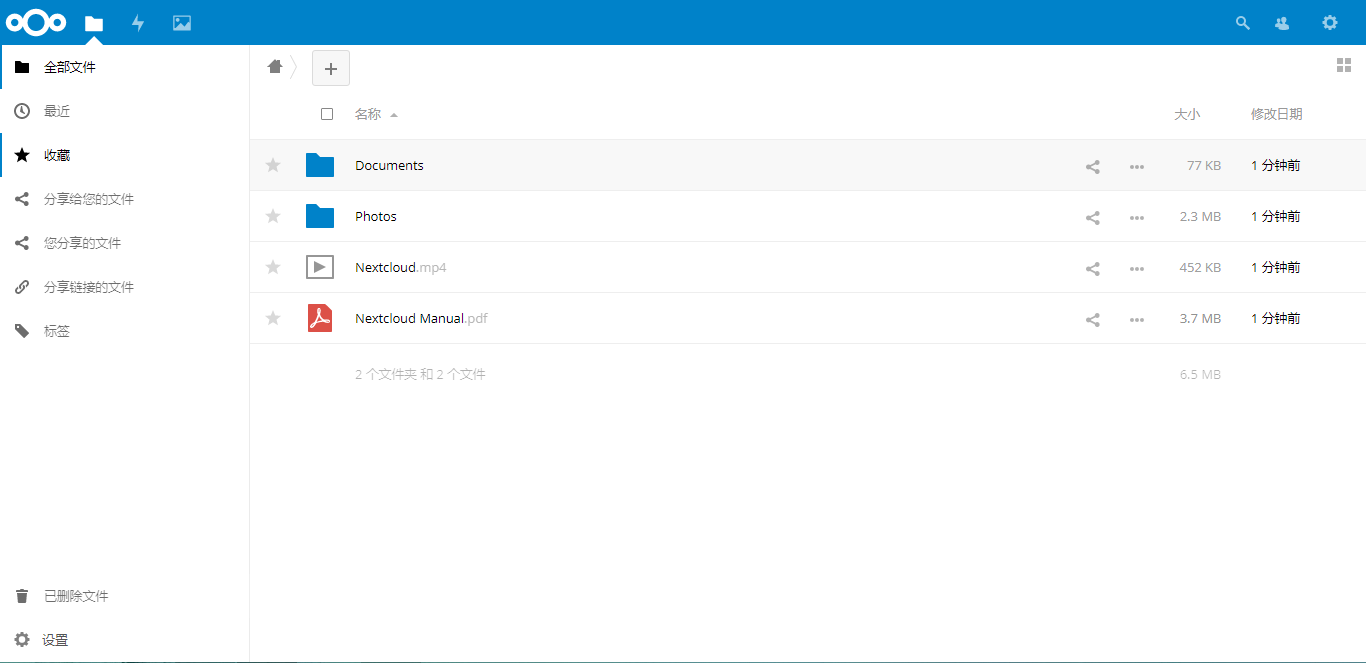
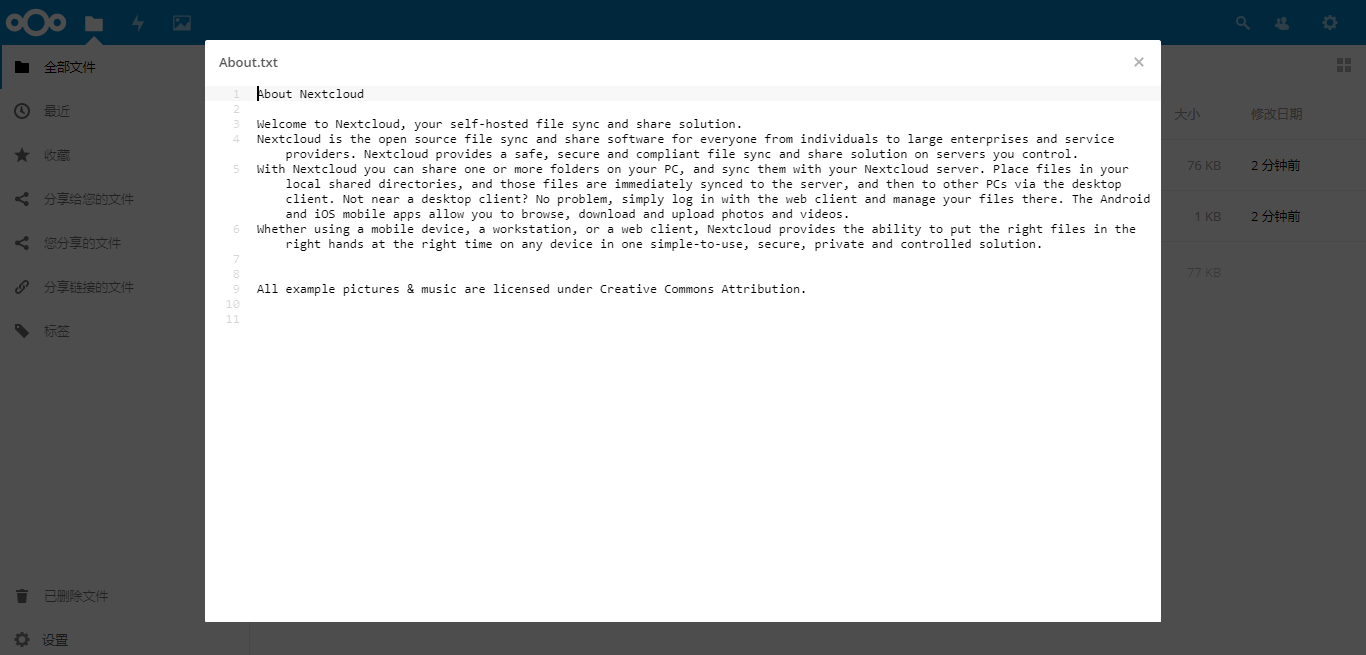
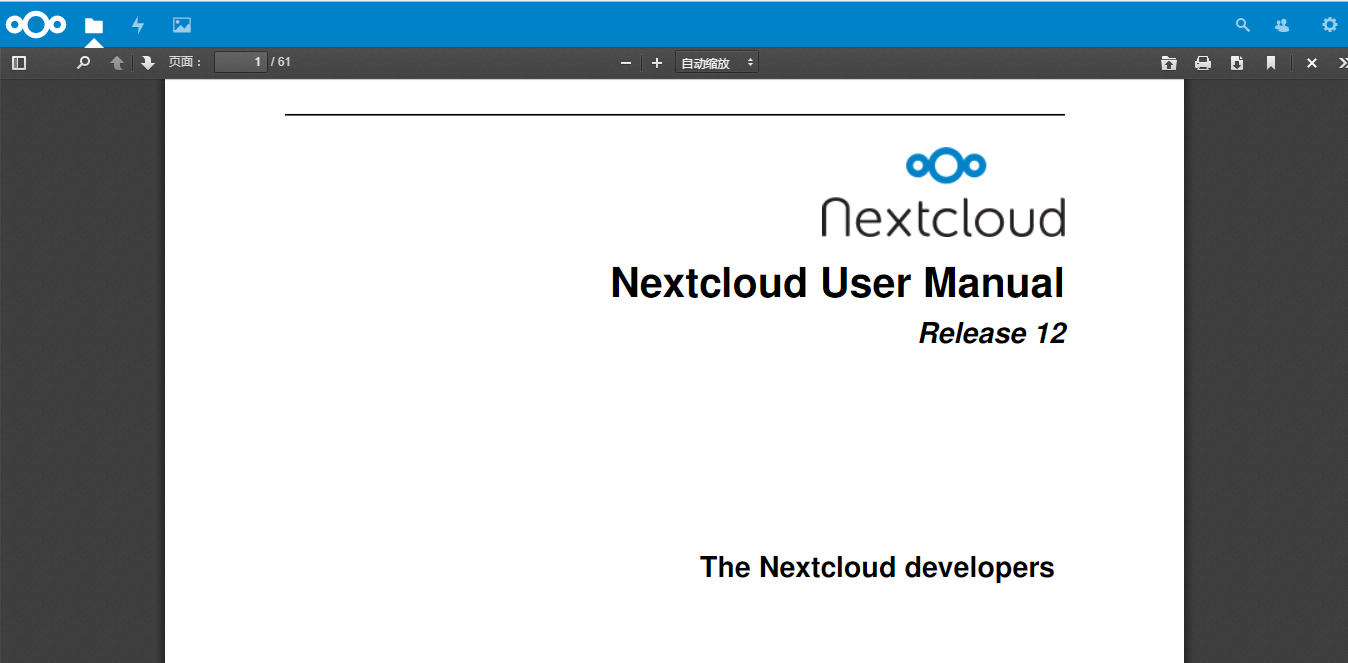
Nextcloud的页面和Owncloud比较相似,可以在线打开文档,查看PDF,播放视频等。
next3
next4
next5
next6
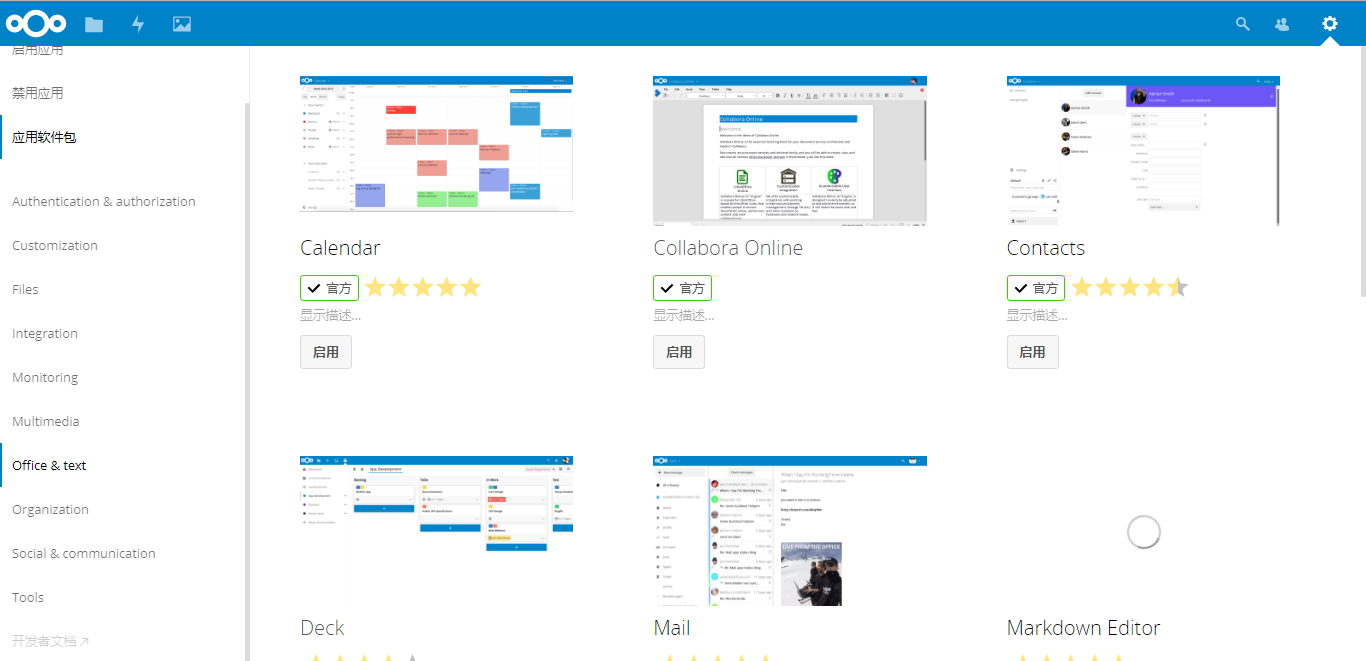
Nextcloud也带有丰富的第三方插件/应用,可以实现强大的各种功能(据说可以使用MS office)。
next7